Panduan · Pendidikan
Panduan Website SD
Atur pendaftaran SPMB online, kelola data pendaftar, dan tulis berita serta prestasi sekolah.
Isi panduan
Masuk ke dashboard
Buka alamat website Anda lalu tambahkan /wp-admin di belakangnya, misalnya namadomain.com/wp-admin. Isi Nama Pengguna atau Alamat Email dan Sandi yang kami kirim saat website selesai dipasang, lalu klik Log Masuk.
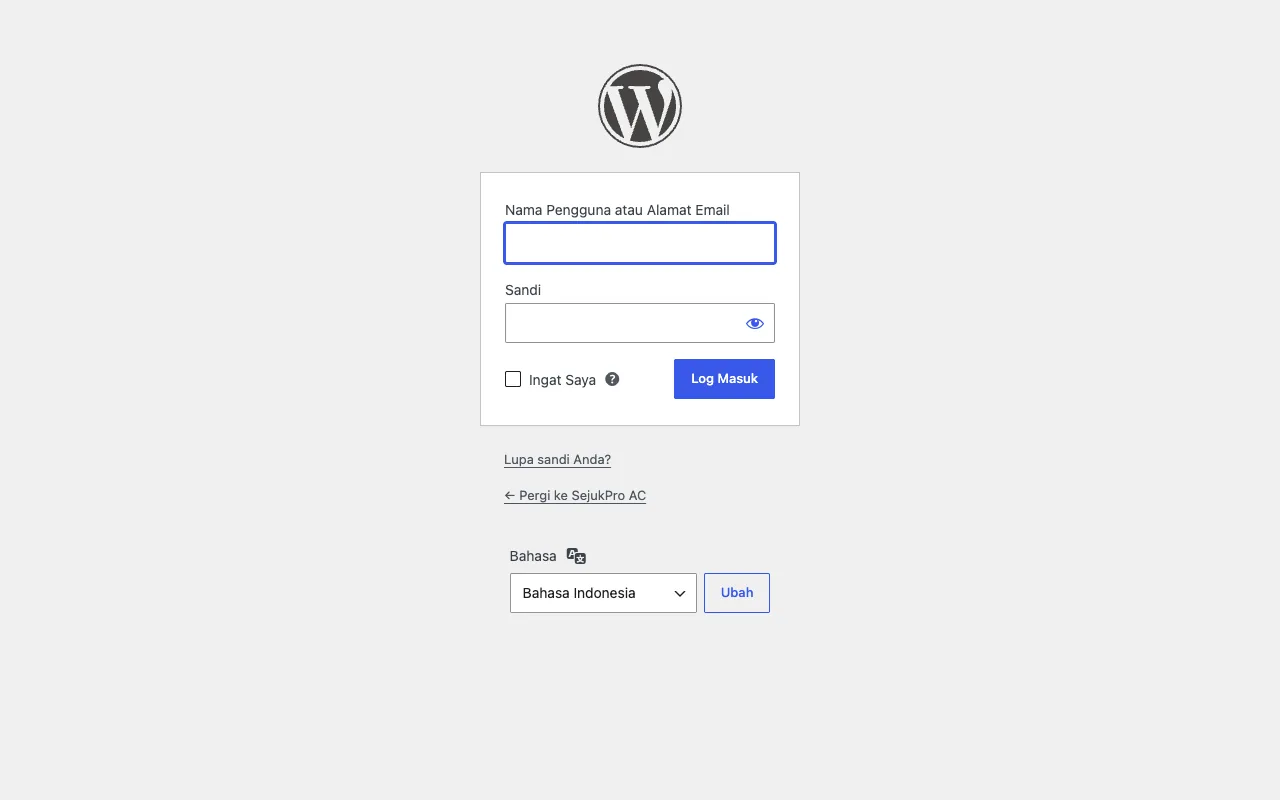
Tips: Lupa sandi? Klik Lupa sandi Anda? di bawah kotak login, atau hubungi kami.
Mengenal menu di sisi kiri
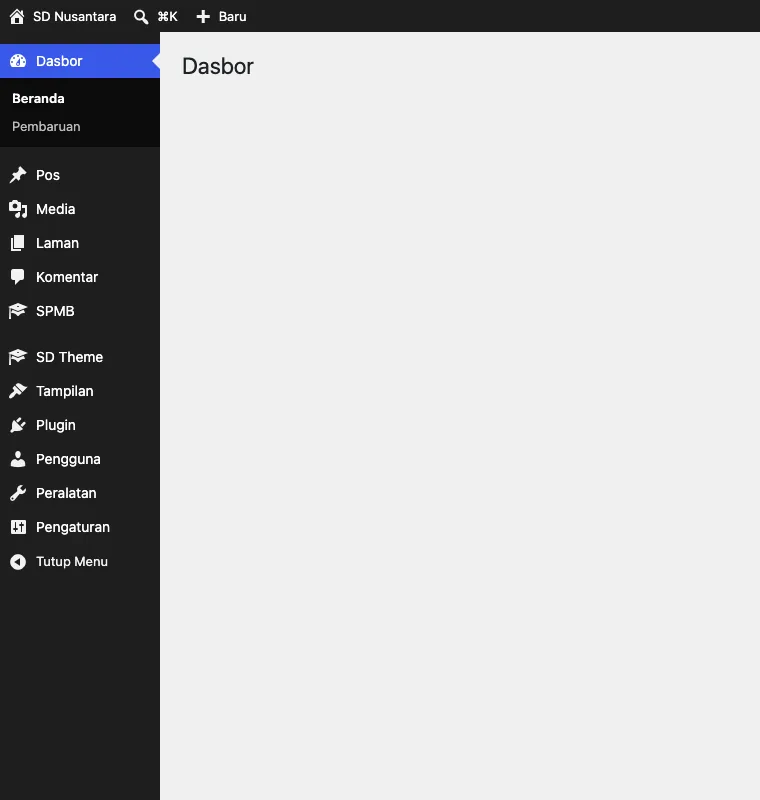
Semua pengaturan ada di menu hitam di sisi kiri layar. Di desain ini, yang paling sering dipakai:
- SPMB: data pendaftar penerimaan murid baru (Pendaftar), Tambah Pendaftar, dan Pengaturan.
- Pos: berita dan prestasi sekolah.
- Laman: Beranda, Tentang, Program, Fasilitas, Guru, Berita, Kontak, dan SPMB.
- SD Theme: logo, warna, font, dan pengaturan khusus desain ini.
- Pengaturan → Umum: judul situs.
Mengatur pendaftaran SPMB
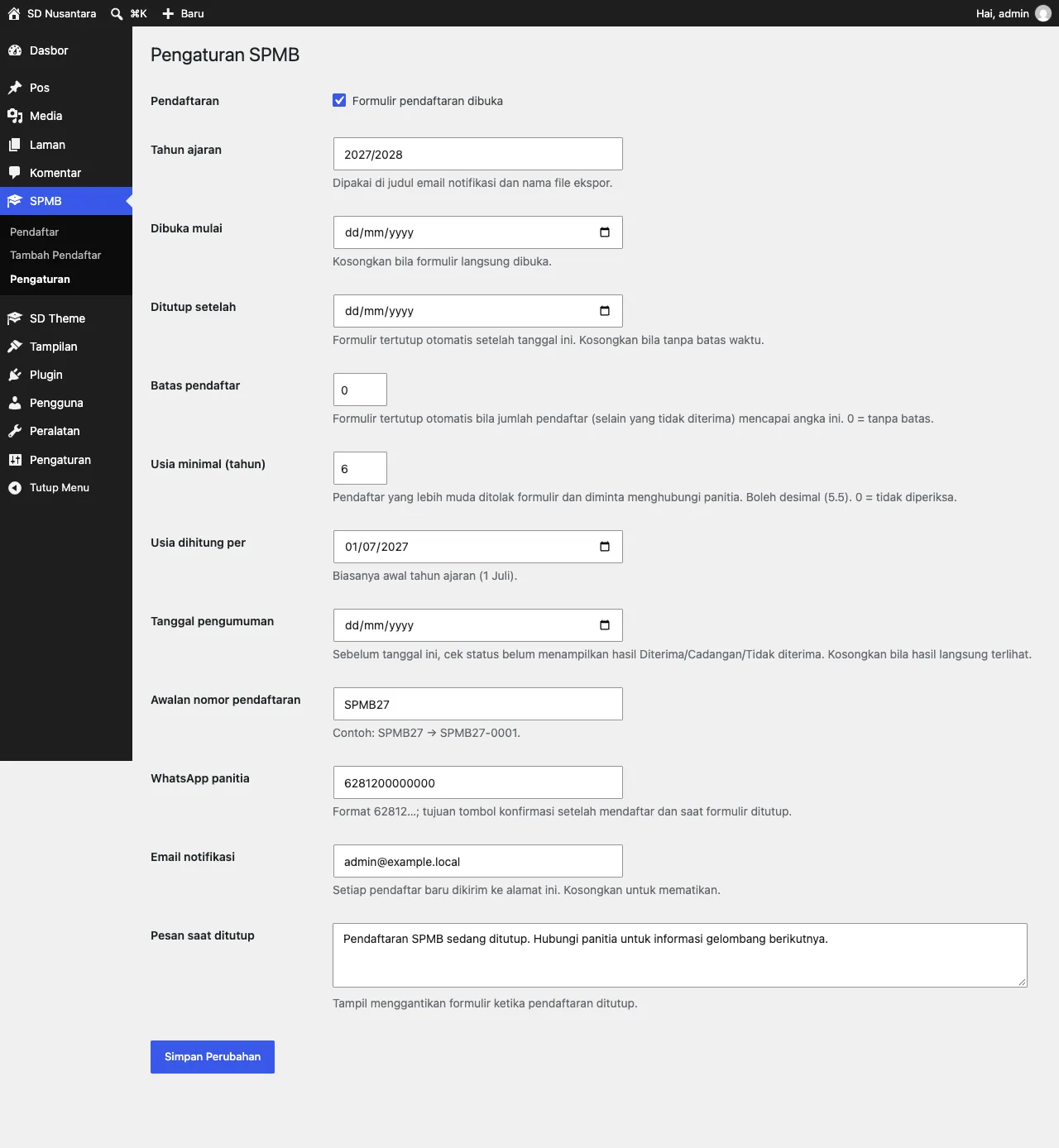
Aturan pendaftaran online diatur di satu tempat. Di luar periode yang Anda tentukan, formulir otomatis diganti pesan "Pendaftaran ditutup".
- 1Buka SPMB → Pengaturan.
- 2Atur periode: centang Pendaftaran dibuka, lalu isi Dibuka mulai dan Ditutup setelah bila ada batas waktu.
- 3Isi Batas pendaftar, Usia minimal (tahun), Usia dihitung per, dan Tanggal pengumuman.
- 4Isi WhatsApp panitia (format 62812…) dan Email notifikasi. Setiap pendaftar baru dikirim ke email ini.
- 5Gulir ke bawah dan simpan.
Tips: Jadwal, persyaratan, dan kuota di halaman SPMB dan kotak merah Beranda adalah teks biasa. Ubah di editor supaya sama dengan pengaturan ini.
Formulir pendaftaran untuk orang tua
Orang tua mengisi formulir di halaman SPMB dalam tiga langkah: data anak, data orang tua, lalu jalur dan persetujuan. Setelah selesai, mereka mendapat nomor pendaftaran (misalnya SPMB27-0001) dan tombol konfirmasi ke WhatsApp panitia.
Untuk mengecek status, orang tua memasukkan nomor pendaftaran dan tanggal lahir anak di bagian Cek Status Pendaftaran.
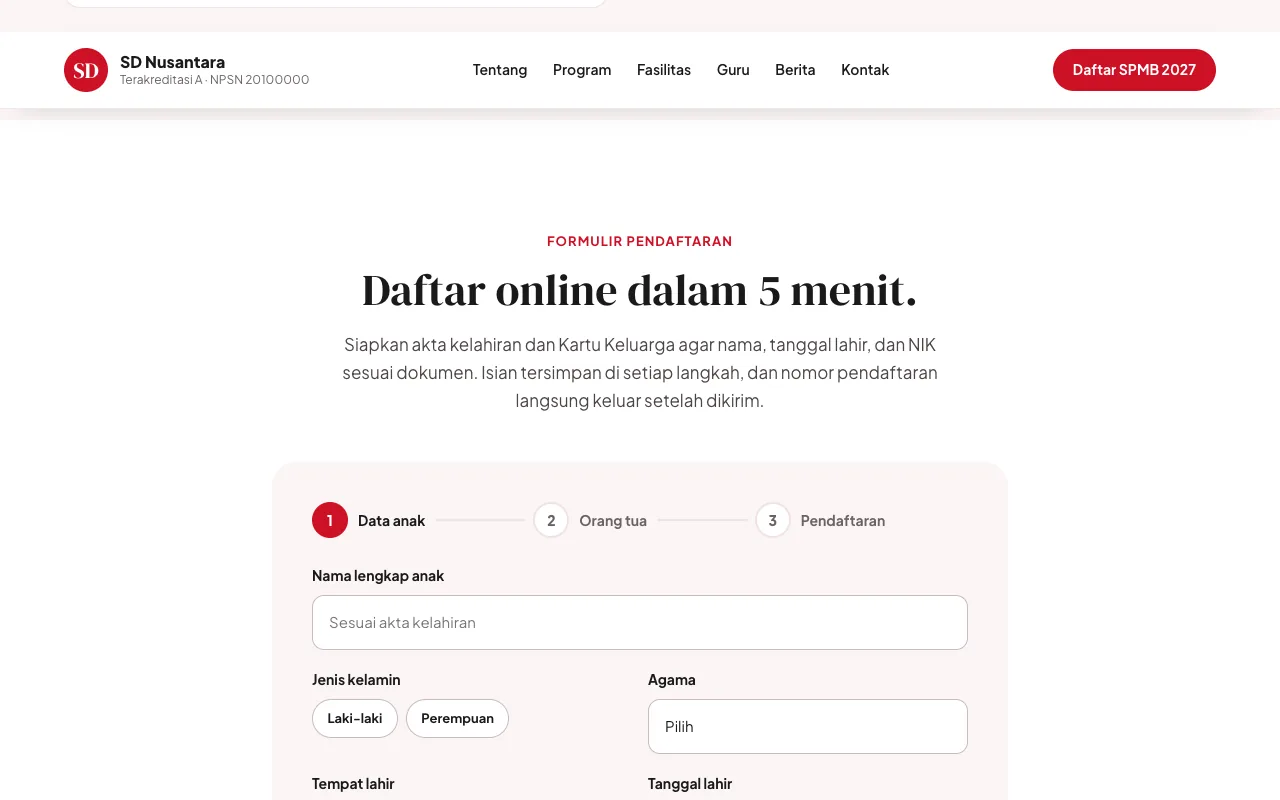
Tips: Berkas seperti akta kelahiran dan Kartu Keluarga tidak diunggah di formulir. Orang tua membawanya saat verifikasi di sekolah.
Mengelola data pendaftar
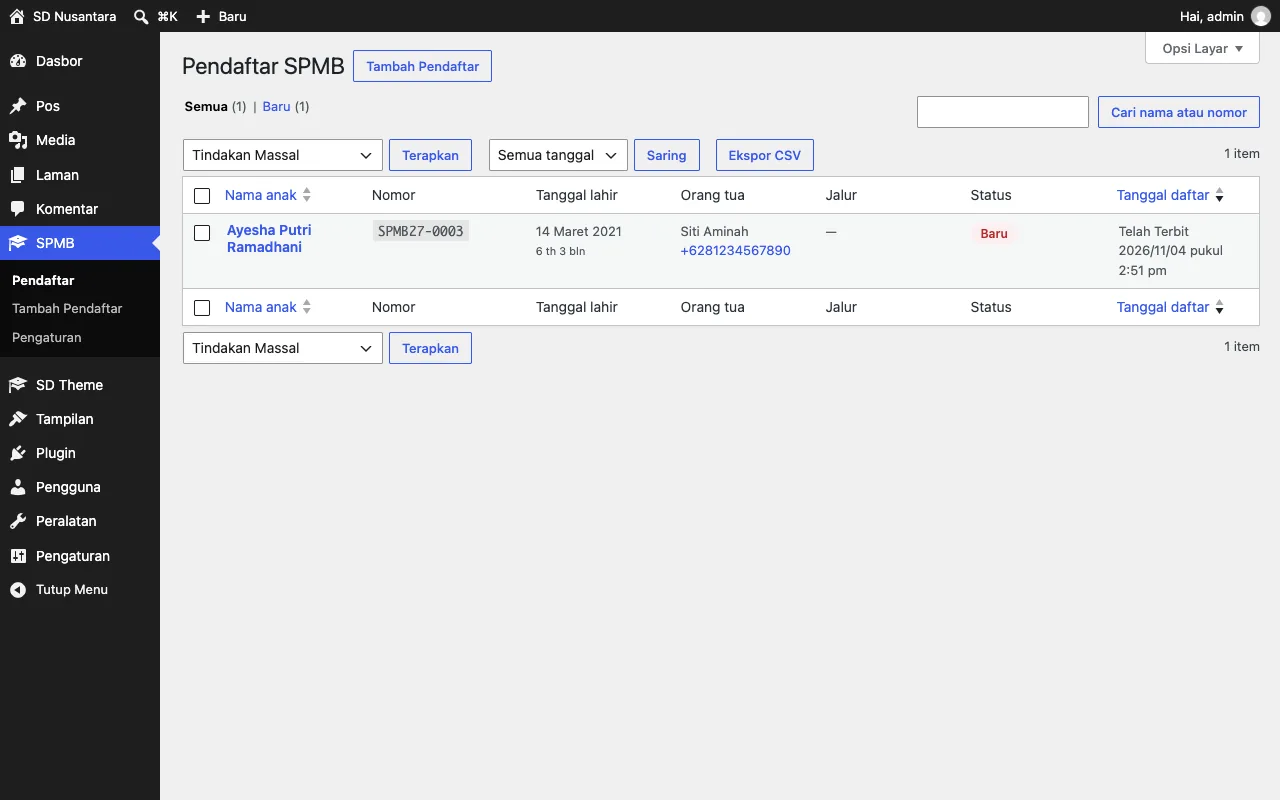
Semua pendaftar masuk ke menu SPMB → Pendaftar.
- 1Buka SPMB → Pendaftar. Tabelnya berisi nama anak, nomor, tanggal lahir dan usia, orang tua (dengan tautan WhatsApp), jalur, dan status.
- 2Saring berdasarkan status di atas tabel, atau cari nama atau nomor di kotak cari.
- 3Klik nama anak untuk mengubah data, Status, dan Catatan untuk orang tua (misalnya jadwal observasi atau berkas yang perlu dibawa). Status: Baru, Diverifikasi, Diterima, Cadangan, Tidak diterima.
- 4Klik Ekspor CSV untuk mengunduh data (mengikuti saringan status). Pendaftaran langsung di sekolah dimasukkan lewat Tambah Pendaftar.
Tips: Sebelum Tanggal pengumuman, orang tua yang mengecek status hanya melihat Diverifikasi, walau Anda sudah mengubahnya menjadi Diterima, Cadangan, atau Tidak diterima.
Menulis berita dan prestasi
Berita sekolah ditulis sebagai pos. Tiga berita terbaru tampil di Beranda, dan semuanya di halaman Berita.
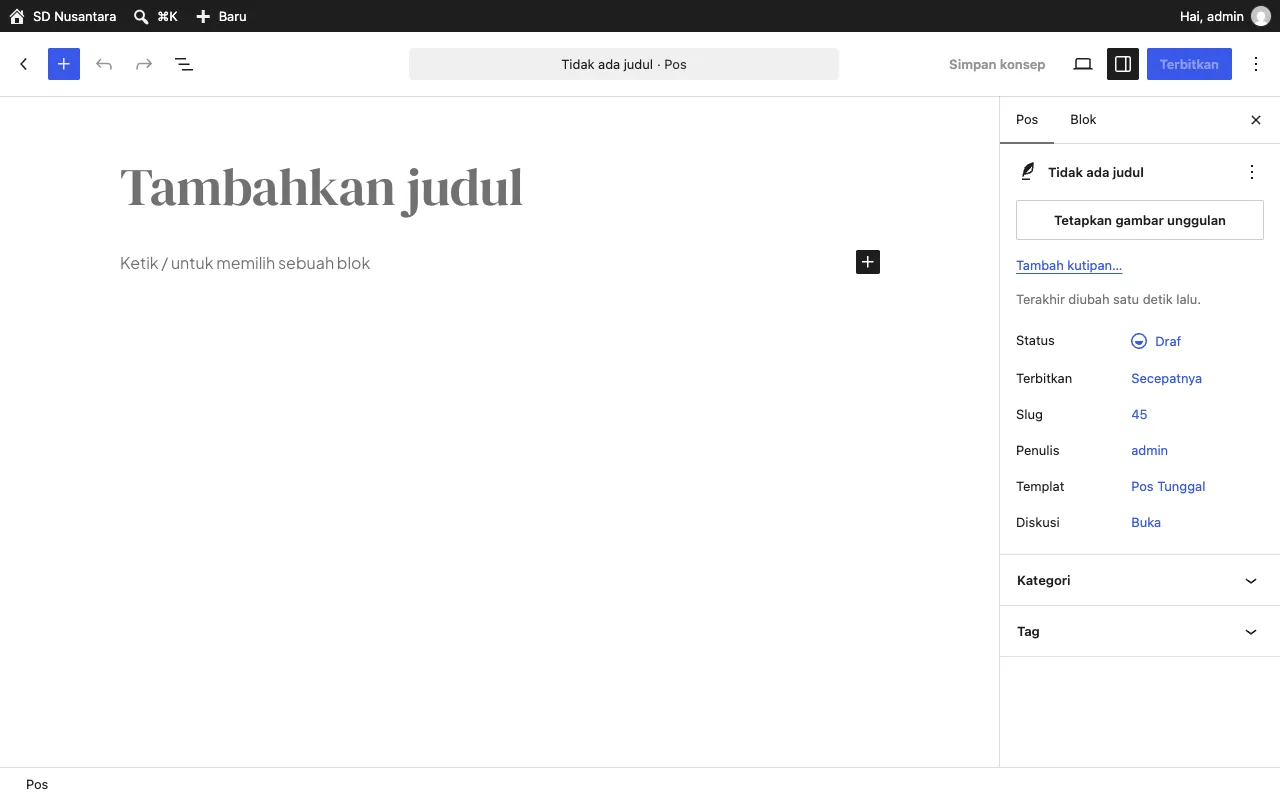
- 1Buka Pos → Tambah Pos, lalu ketik judul dan isi berita.
- 2Pilih kategori (Prestasi, Kegiatan, Pengumuman, atau buat baru) dan tetapkan gambar unggulan (rasio 16:10 paling pas).
- 3Klik Tambah kutipan… di panel kanan, lalu ketik ringkasan untuk kartu berita. Kalau kosong, ringkasan diambil dari awal isi.
- 4Supaya berita tampil besar sebagai berita unggulan, klik status pos (Draf) di panel kanan lalu pilih Melekat. Klik Terbitkan untuk menayangkan.
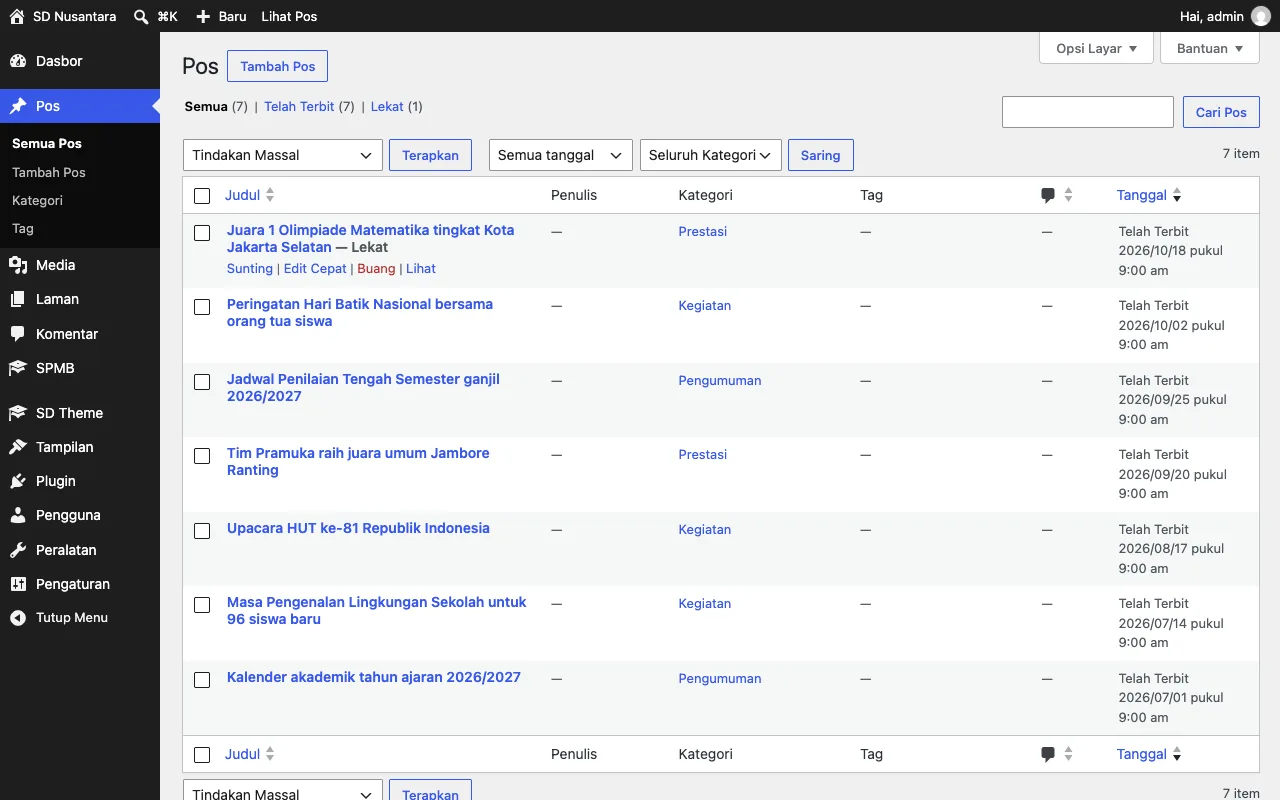
Tips: Tombol kategori di halaman Berita dibuat otomatis dari kategori yang berisi artikel.
Mengganti nama situs
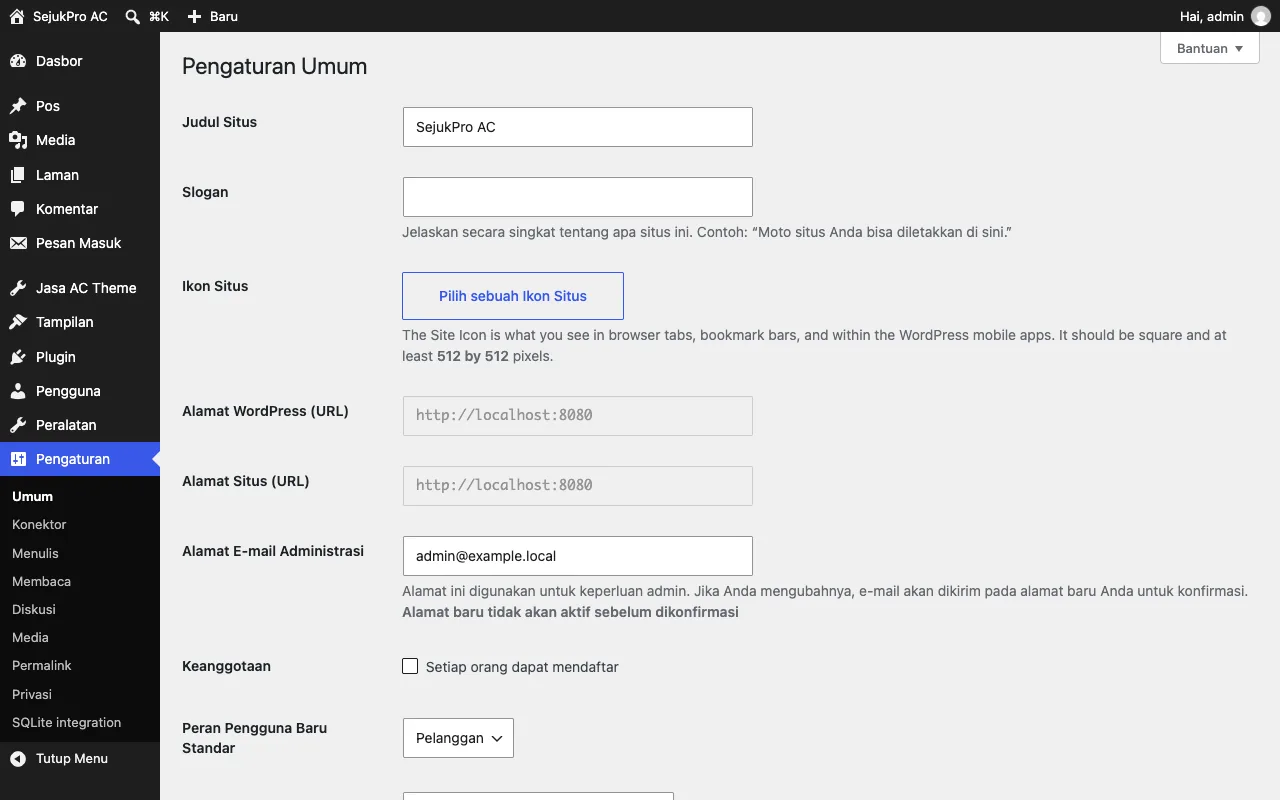
Nama situs tampil di header dan footer. Isi dengan nama sekolah. Selama logo belum diunggah, header menampilkan lingkaran berhuruf SD.
- 1Buka Pengaturan → Umum.
- 2Ubah Judul Situs menjadi nama usaha Anda.
- 3Gulir ke bawah, klik Simpan Perubahan.
Mengganti logo
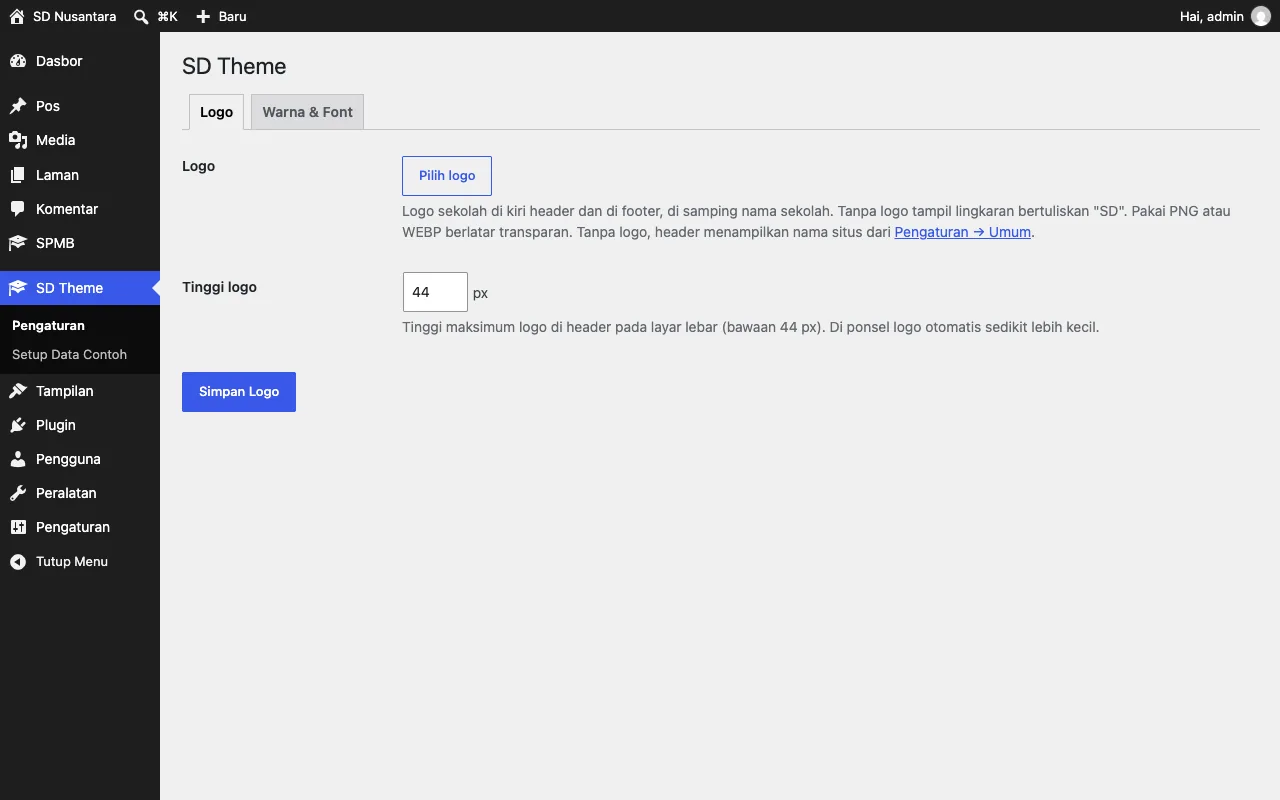
Buka SD Theme lalu pilih tab Logo.
- 1Klik Pilih logo, lalu unggah gambar atau pilih dari Media. Pakai PNG atau WebP berlatar transparan.
- 2Atur Tinggi logo bila perlu.
- 3Klik Simpan Logo.
Mengubah warna dan font
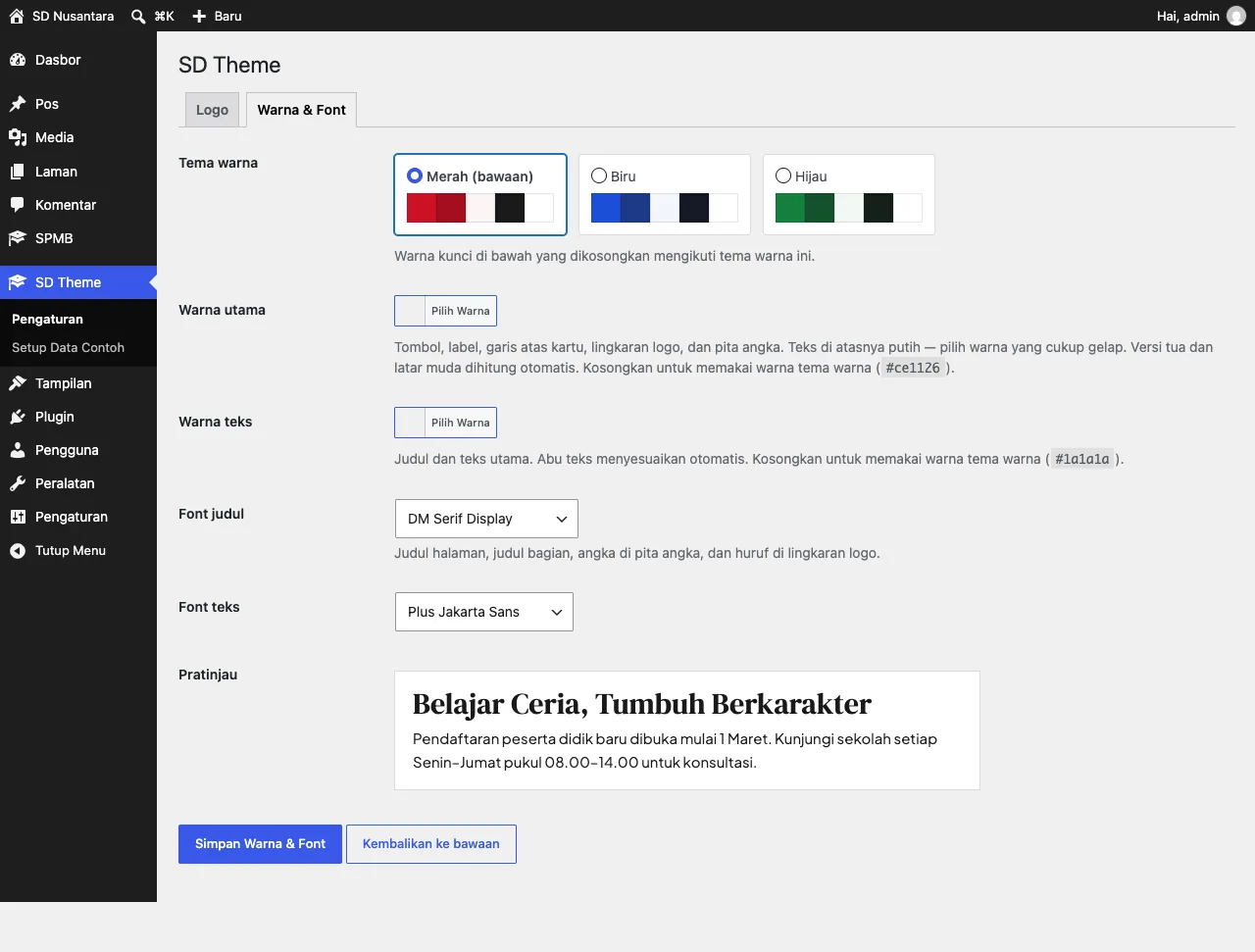
Buka SD Theme lalu pilih tab Warna & Font.
- 1Pilih satu dari Tema warna. Pilihan ini mengubah seluruh warna website sekaligus.
- 2Kalau ingin warna sendiri, klik Pilih Warna pada warna yang ingin diubah.
- 3Pilih font dari daftar. Pratinjaunya tampil di bawah pilihan.
- 4Klik Simpan Warna & Font. Kembalikan ke bawaan menghapus semua pilihan Anda.
Tips: Ada peringatan kalau kontras warna terlalu rendah sehingga teks sulit dibaca. Pilih warna yang lebih gelap atau lebih terang.
Membuka halaman di editor
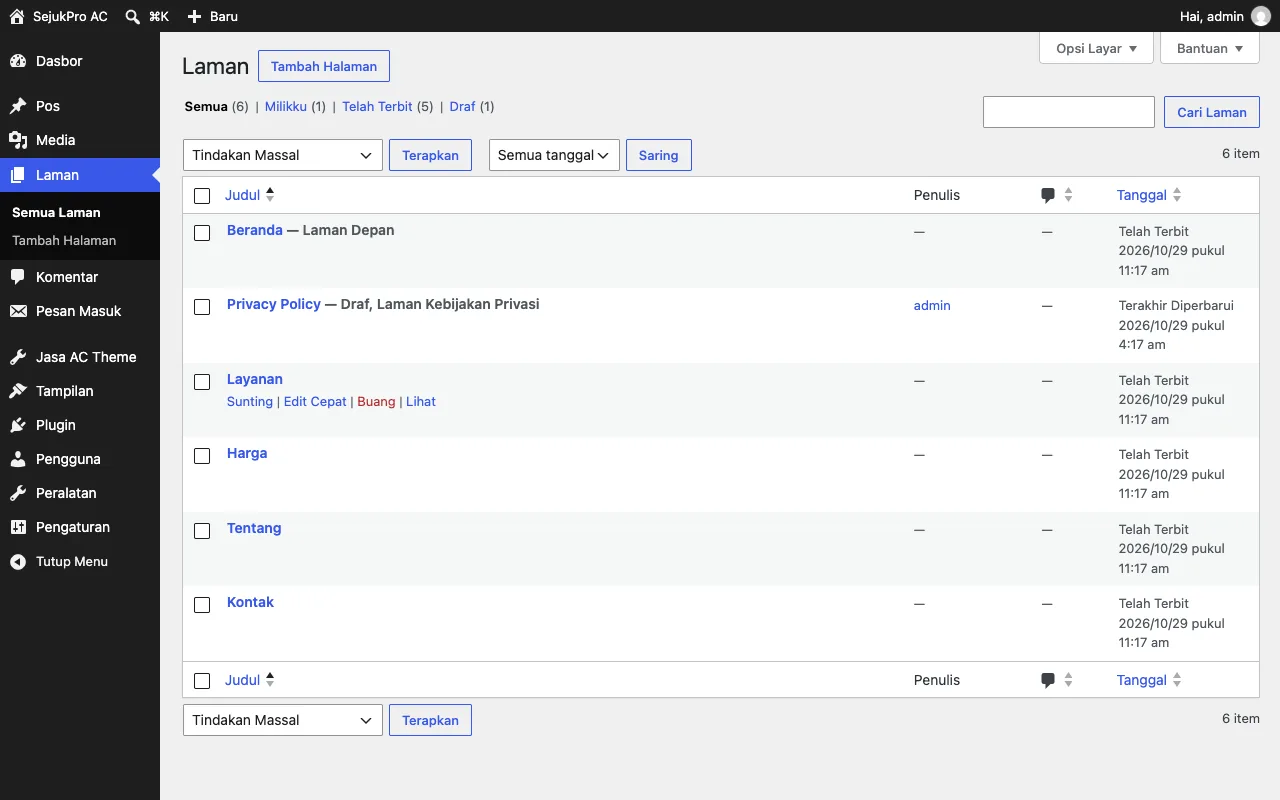
Semua halaman diubah di editor blok. Setiap bagian halaman (judul, paragraf, foto, tombol) adalah satu blok yang bisa Anda klik dan ubah langsung.
- 1Buka Laman. Arahkan kursor ke judul halaman, lalu klik Sunting.
- 2Klik bagian yang ingin diubah. Panel di kanan menampilkan pengaturan blok yang sedang dipilih.
- 3Setelah selesai, klik Simpan (tombol biru di kanan atas). Perubahan langsung tampil di website.
- 4Untuk melihat hasilnya, klik Lihat Laman di bar hitam paling atas.
Tips: Salah ketik atau terhapus? Klik panah Urungkan di kiri atas, atau tekan Ctrl+Z (Cmd+Z di Mac).
Contoh: mengubah teks
Klik di dalam paragraf atau judul, lalu ketik. Teks lama bisa Anda blok dan ganti seperti di aplikasi pengolah kata.
- 1Klik teks yang ingin diubah. Toolbar kecil muncul di atasnya.
- 2Blok sebagian teks lalu klik B untuk tebal atau I untuk miring.
- 3Untuk membuat tautan, blok teksnya, klik ikon rantai di toolbar, lalu tempel alamat tujuan dan tekan Enter.
- 4Di panel kanan, tab Blok → Gaya berisi tampilan siap pakai untuk blok yang dipilih.
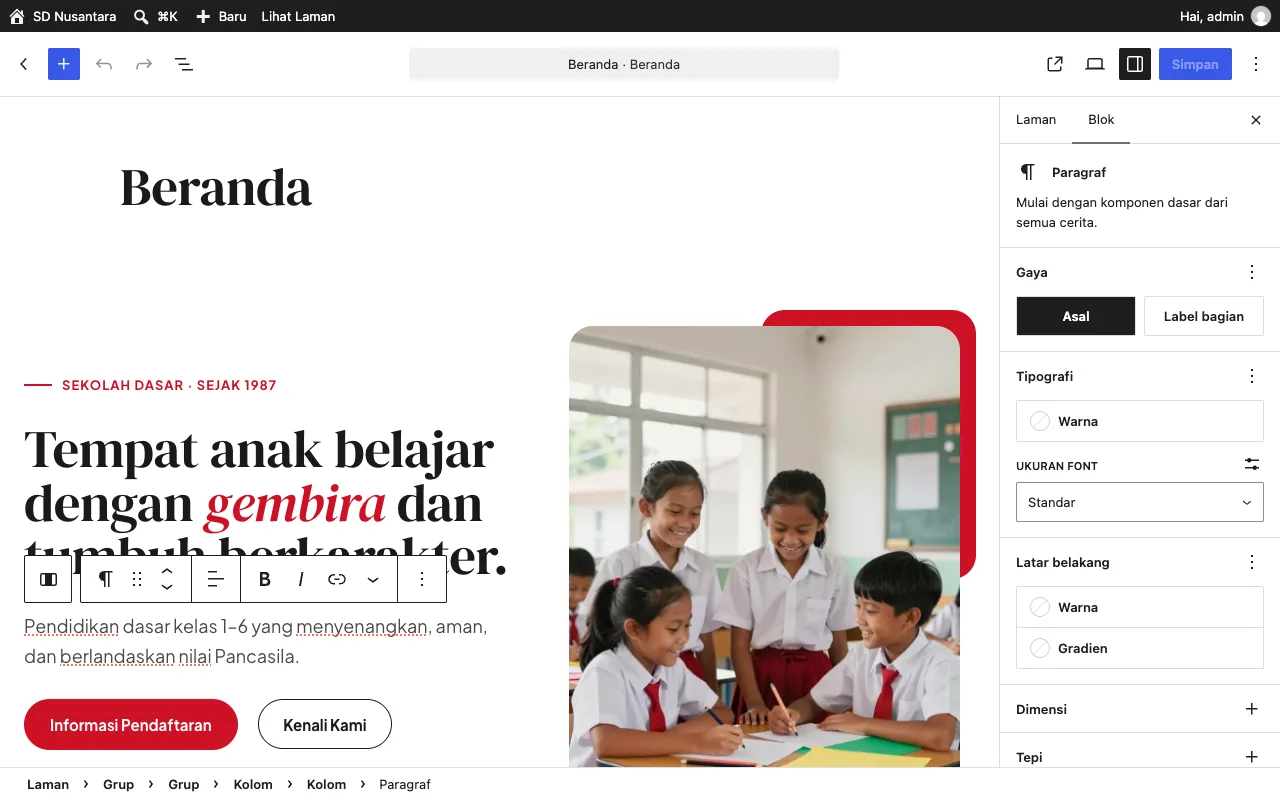
Tips: Kata miring berwarna merah di judul adalah teks miring: blok katanya lalu tekan Ctrl+I (Cmd+I di Mac). Paragraf punya gaya Label bagian; Grup punya Kartu putih, Kotak merah, dan Latar merah muda.
Contoh: mengubah tombol
Tombol punya dua hal yang bisa diganti: tulisannya dan alamat tujuannya.
- 1Klik tombolnya, lalu ketik tulisan baru langsung di dalam tombol.
- 2Kotak alamat tautan muncul di dekat tombol. Klik ikon pensil untuk mengganti alamat tujuan, misalnya ke halaman Kontak atau ke WhatsApp.
- 3Pilih tampilan tombol di panel kanan, Blok → Gaya.
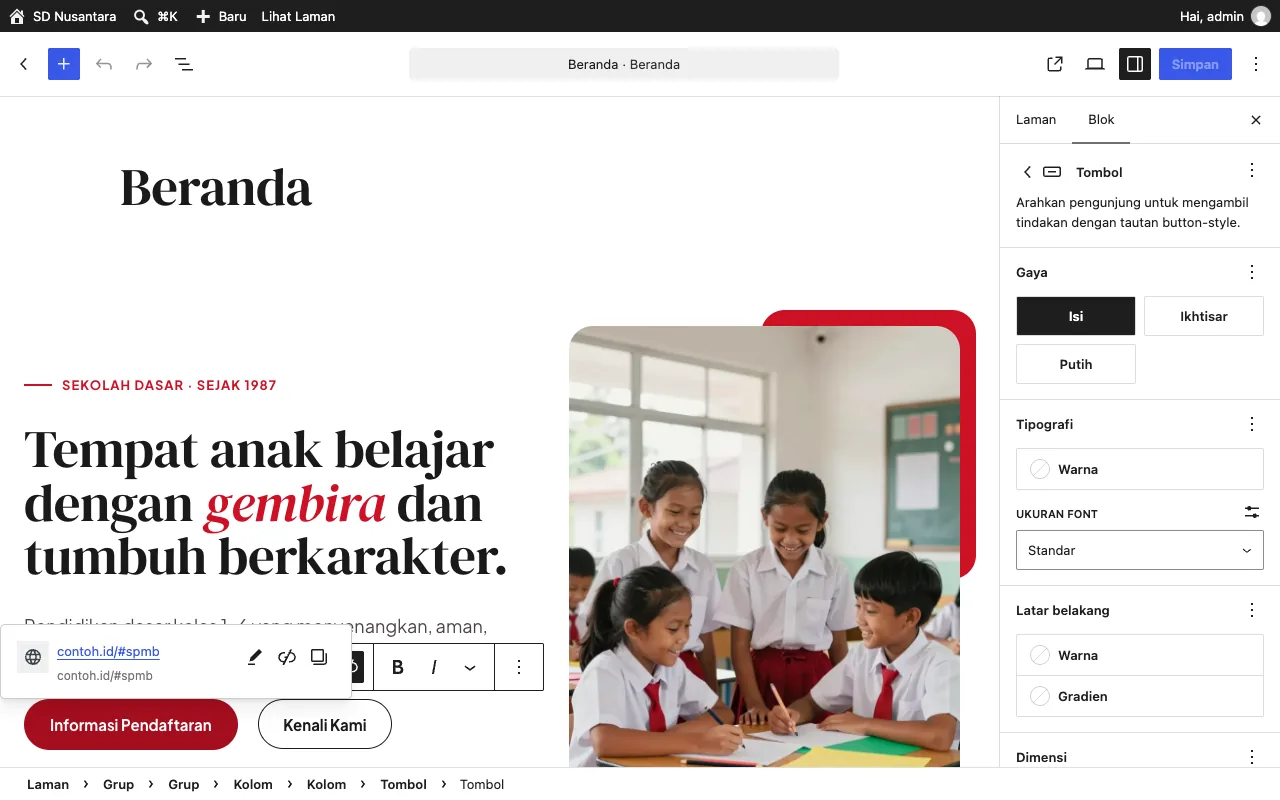
Tips: Tombol punya gaya Isi, Ikhtisar, dan Putih (untuk di atas kotak merah).
Contoh: mengganti foto
Foto dan teks di website adalah contoh. Ganti dengan foto usaha Anda sendiri.
- 1Klik fotonya sampai muncul toolbar.
- 2Klik Gantikan, lalu pilih Unggah untuk foto dari komputer atau Buka Pustaka Media untuk foto yang sudah diunggah.
- 3Isi Teks Alternatif di panel kanan dengan satu kalimat pendek tentang isi foto.
- 4Klik Simpan.
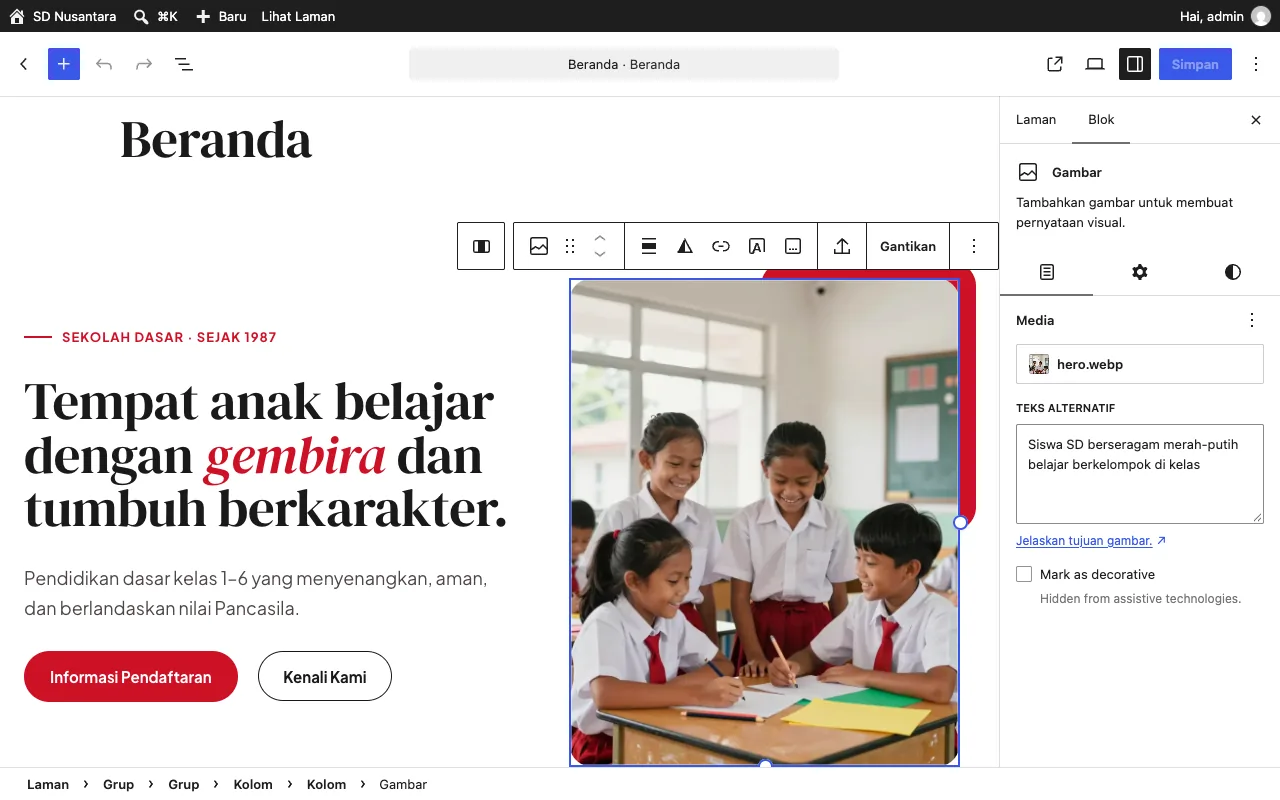
Tips: Foto yang terlalu besar membuat website lambat. Lebar sekitar 1600 piksel dan ukuran di bawah 500 KB sudah cukup, format JPG atau WebP.
Contoh: menambah bagian dengan pola
Pola adalah bagian halaman yang sudah jadi, lengkap dengan tata letak, teks, dan foto contoh. Anda tinggal memilih lalu mengganti isinya.
- 1Klik tombol + di kiri atas, lalu buka tab Pola.
- 2Pilih kategori pola desain Anda, lalu klik pola yang diinginkan. Bagian itu ditambahkan ke halaman.
- 3Pindahkan bagian ke atas atau bawah dengan panah di toolbar blok. Untuk menghapus, klik titik tiga (⋮) → Hapus.
- 4Ganti teks dan fotonya, lalu klik Simpan.
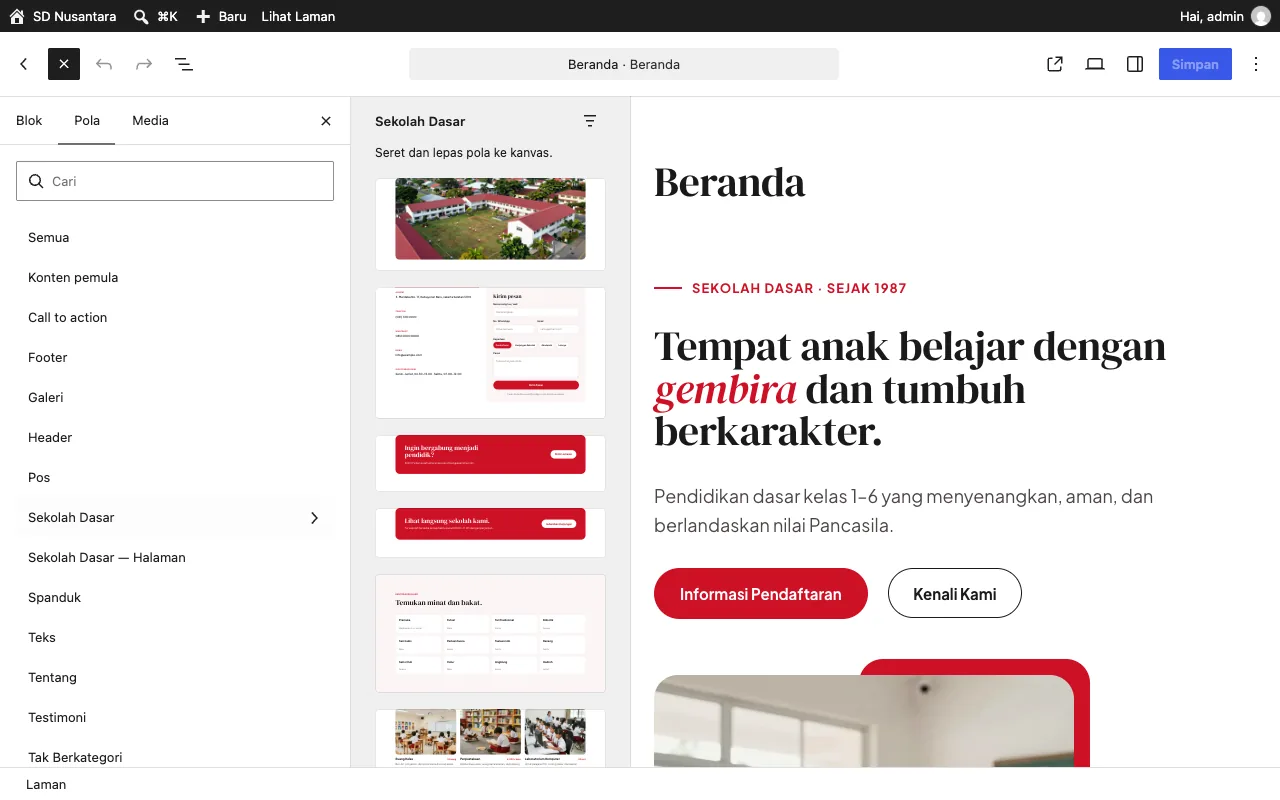
Tips: Pola desain ini ada di kategori Sekolah Dasar (per bagian) dan Sekolah Dasar — Halaman (satu halaman utuh). Angka sekolah di pita angka (misalnya 480, 60+) dihitung naik saat terlihat, cukup ketik angkanya.
Mengganti kata sandi
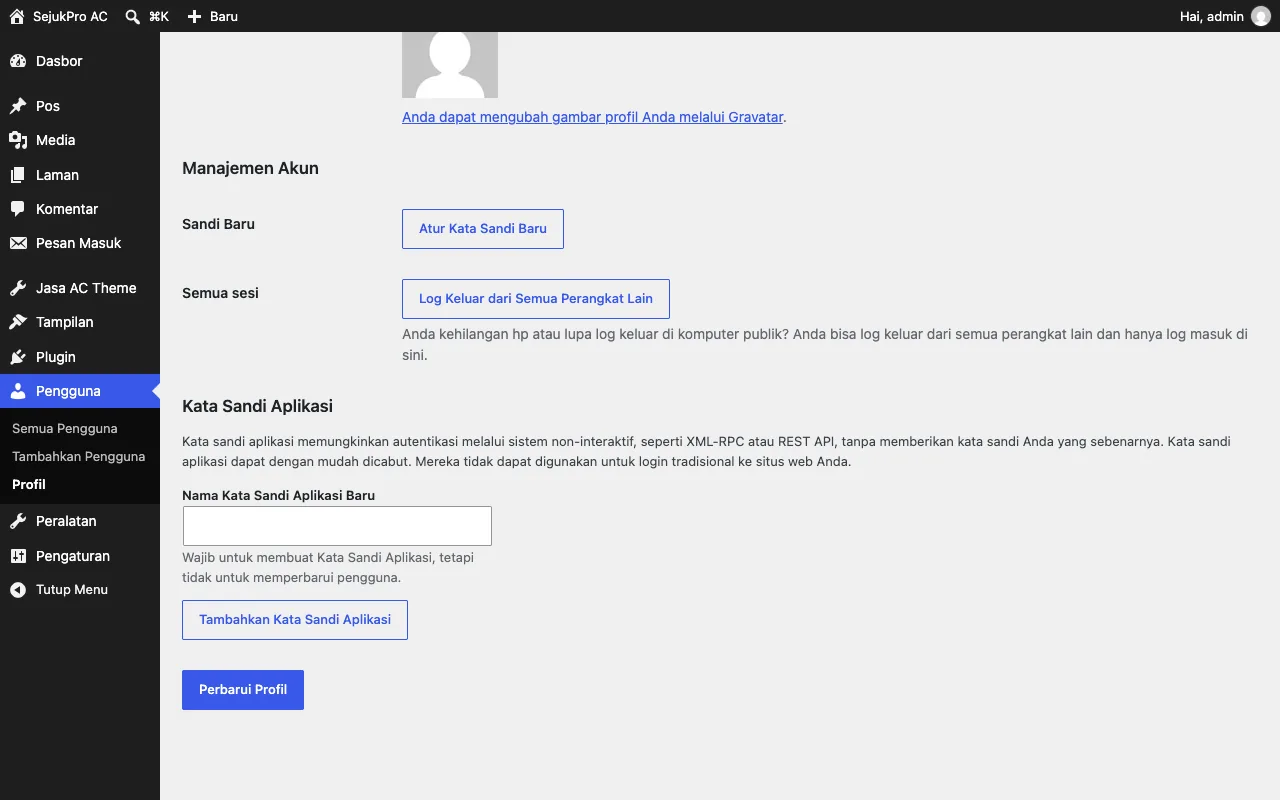
Buka Pengguna → Profil, klik Atur Kata Sandi Baru, lalu Perbarui Profil.
Butuh bantuan?
Kalau ada yang tidak sesuai atau Anda ragu, hubungi tim Jetweb lewat WhatsApp. Sebutkan alamat website dan bagian yang ingin diubah, dan kalau bisa sertakan tangkapan layar.
Panduan lainnya
Panduan umum WordPress
Cara masuk ke dashboard, mengganti teks, tombol, dan foto di editor, sampai mengganti kata sandi. Berlaku untuk semua desain.
Panduan Website Warung
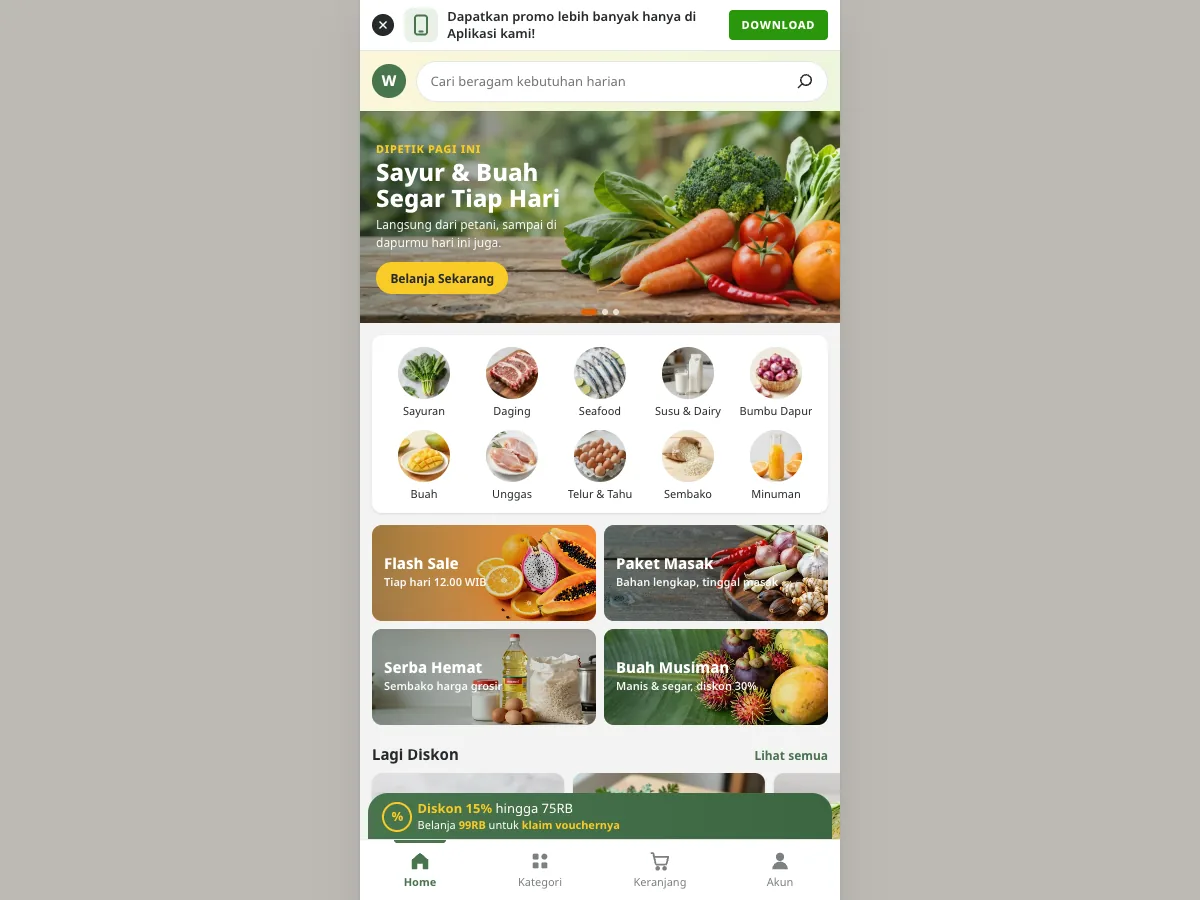
Toko kebutuhan harian
Panduan Website Heejab
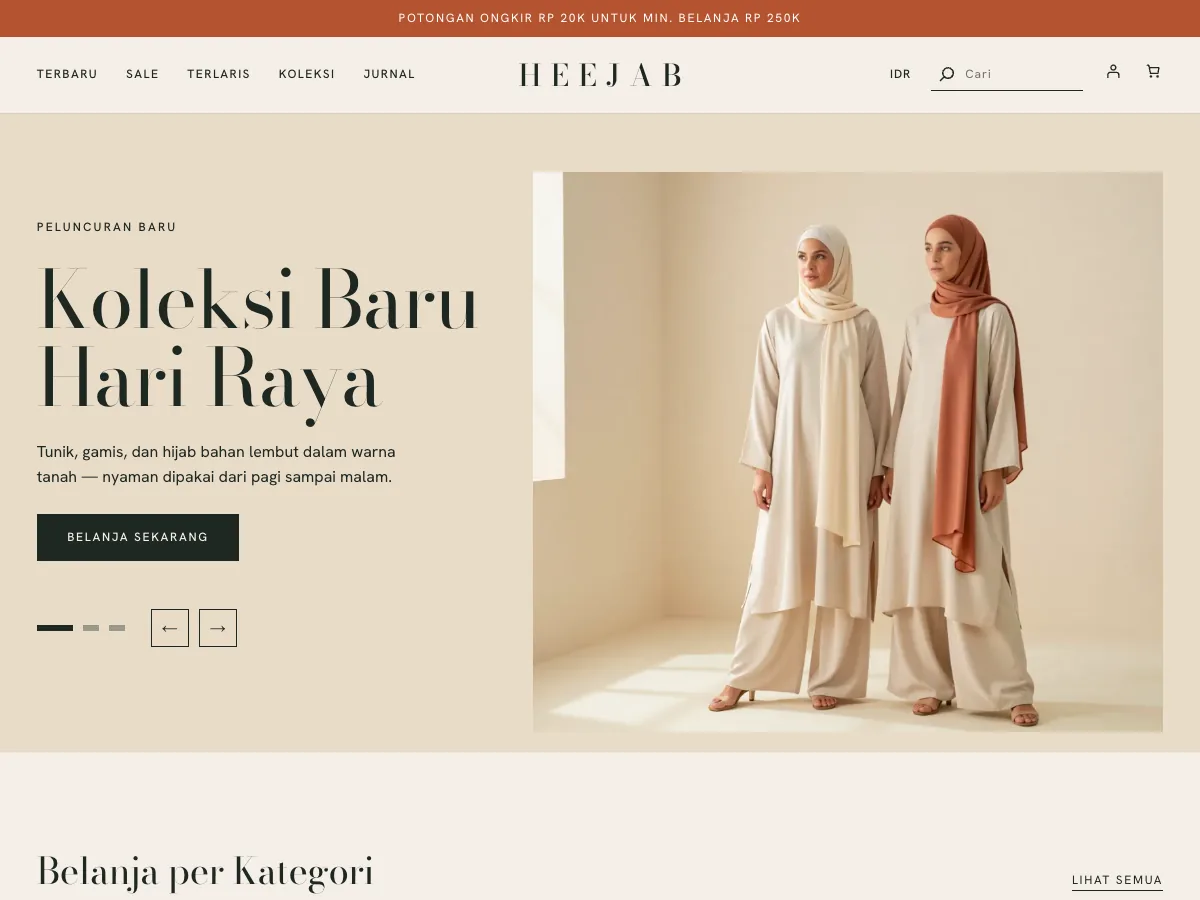
Toko fashion muslimah
Panduan Website SMP & SMA
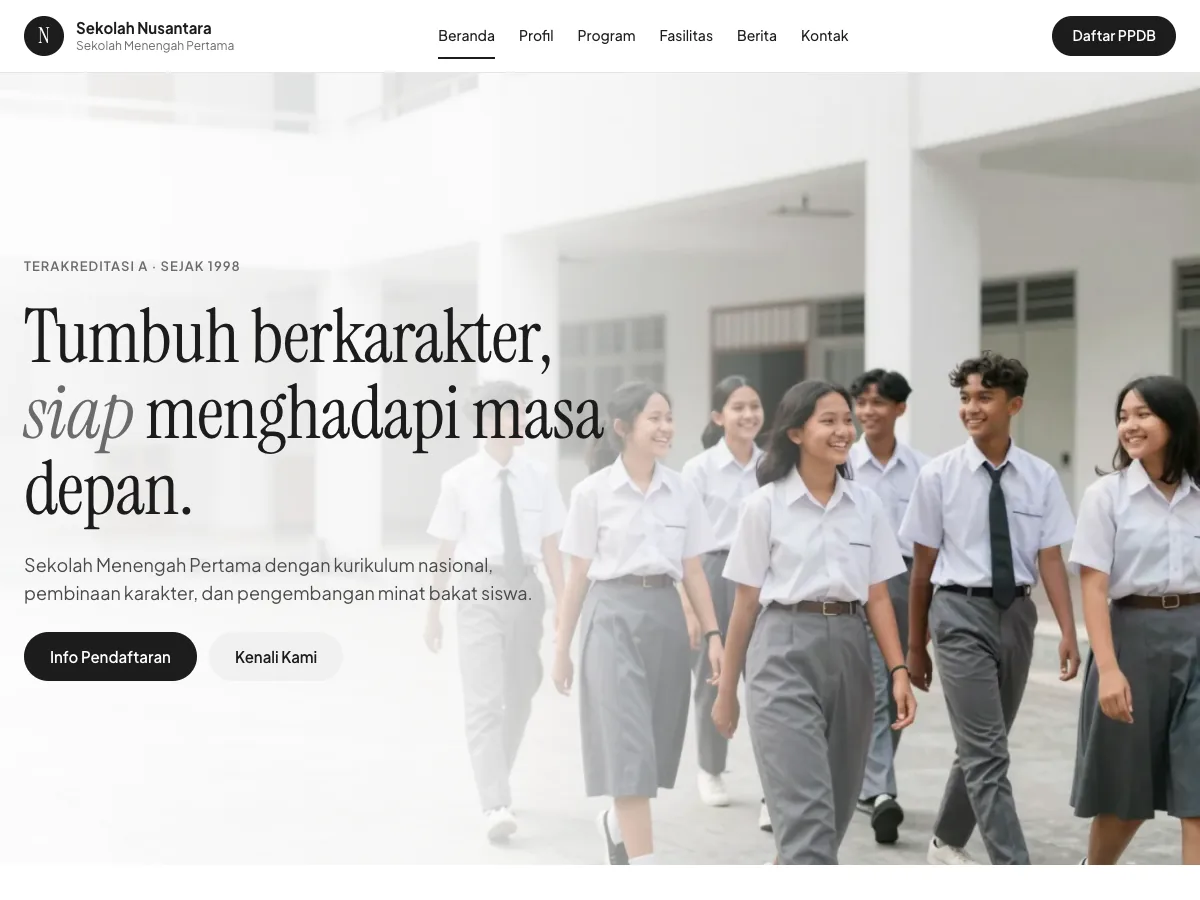
Sekolah menengah
Panduan Website Umroh & Haji
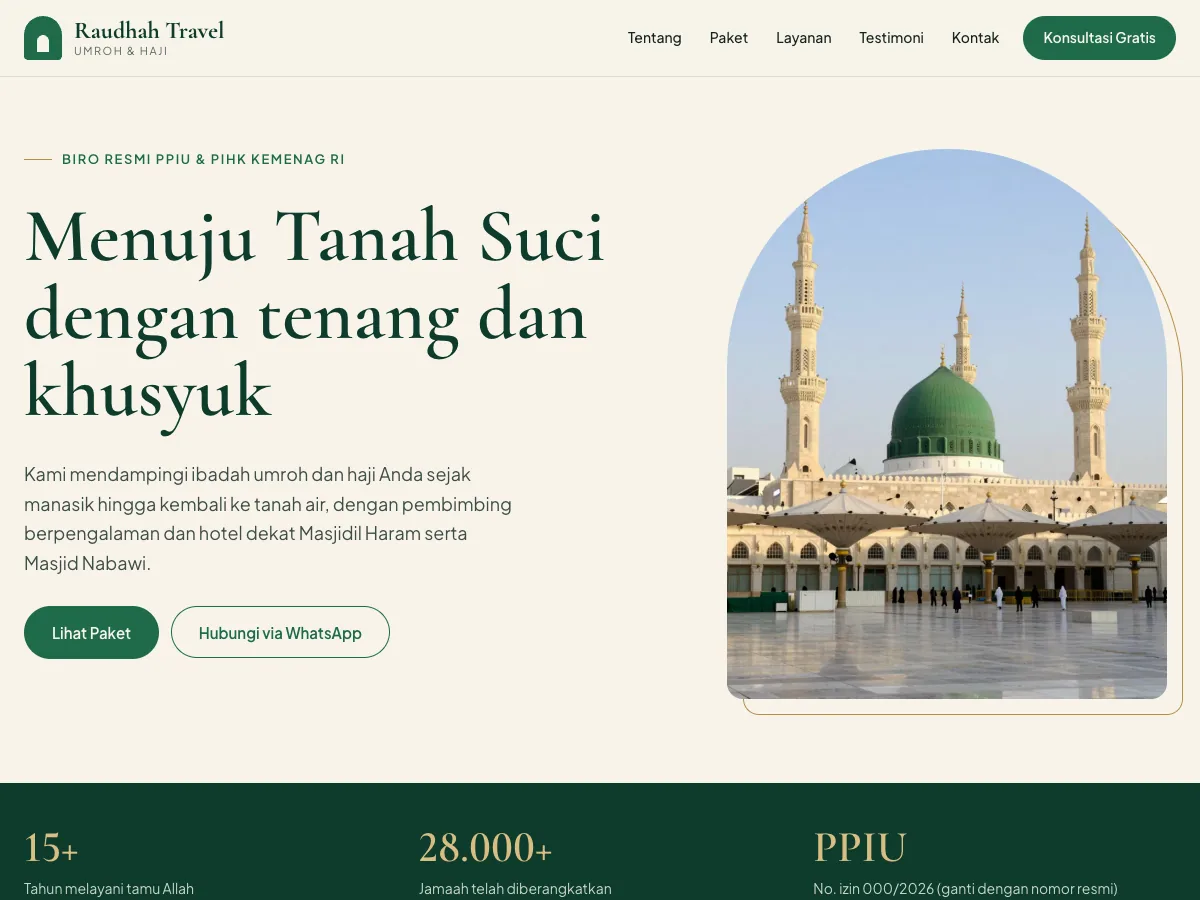
Biro perjalanan umroh dan haji
Panduan Website Kebun
Perkebunan dan eksportir komoditas