Cara Mengelola Website WordPress Tanpa Coding untuk Pemula
Website WordPress bisa Anda kelola sendiri tanpa menulis kode. Berikut langkah dasarnya, dari masuk ke dashboard sampai menambah halaman baru, lengkap dengan gambar.
Jetweb · · 5 menit baca
Isi artikel
Cara mengelola website WordPress tanpa coding bertumpu pada satu tempat: dashboard. Dari sana Anda bisa mengganti teks, foto, tombol, logo, dan warna, menambah halaman baru, sampai mengganti kata sandi. Semua dilakukan dengan klik dan ketik, mirip memakai aplikasi pengolah kata.
Langkah di artikel ini berlaku untuk website WordPress dengan editor blok, termasuk semua desain Website Ekspres Jetweb. Versi lengkap dengan gambar untuk tiap langkah ada di panduan umum WordPress.
Masuk ke dashboard WordPress
Dashboard (sering disebut wp-admin) adalah ruang kendali website Anda.
- Buka alamat website Anda, lalu tambahkan /wp-admin di belakangnya, misalnya namadomain.com/wp-admin.
- Isi Nama Pengguna atau Alamat Email dan Sandi.
- Klik Log Masuk.
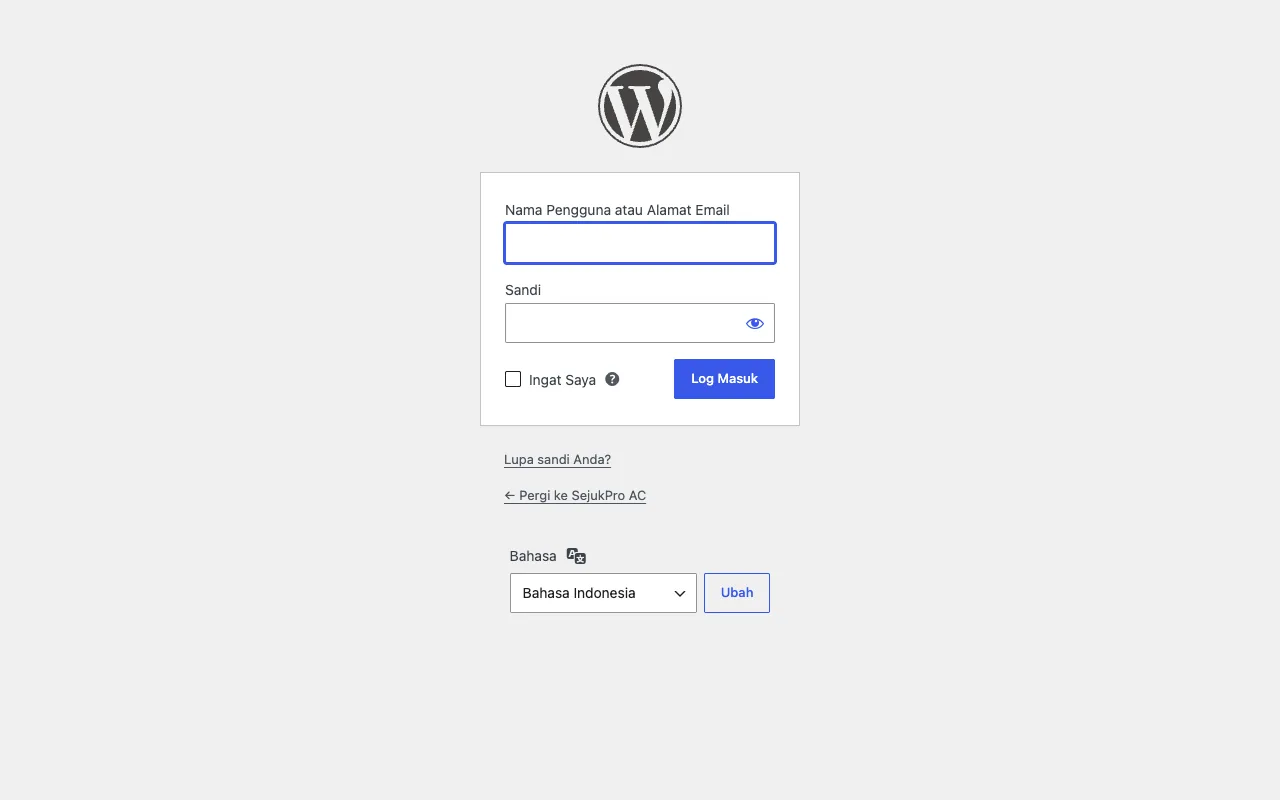
Lupa sandi? Klik Lupa sandi Anda? di bawah kotak login, lalu cek email Anda. Pelanggan Jetweb juga bisa meminta tim kami mengatur ulang sandinya.
Mengenal menu di sisi kiri
Semua pengaturan ada di menu hitam di sisi kiri layar. Anda tidak perlu memahami semuanya. Yang paling sering dipakai:
- Laman: halaman website seperti Beranda, Tentang, dan Kontak. Di sinilah Anda mengubah isi website.
- Media: semua foto dan berkas yang pernah diunggah.
- Pos: artikel atau berita, kalau website Anda memakainya.
- Menu tema (namanya sesuai desain, misalnya Jasa AC Theme): logo, warna, font, dan data khusus desain.
- Pengaturan: judul dan slogan situs.
- Pengguna → Profil: mengganti kata sandi.
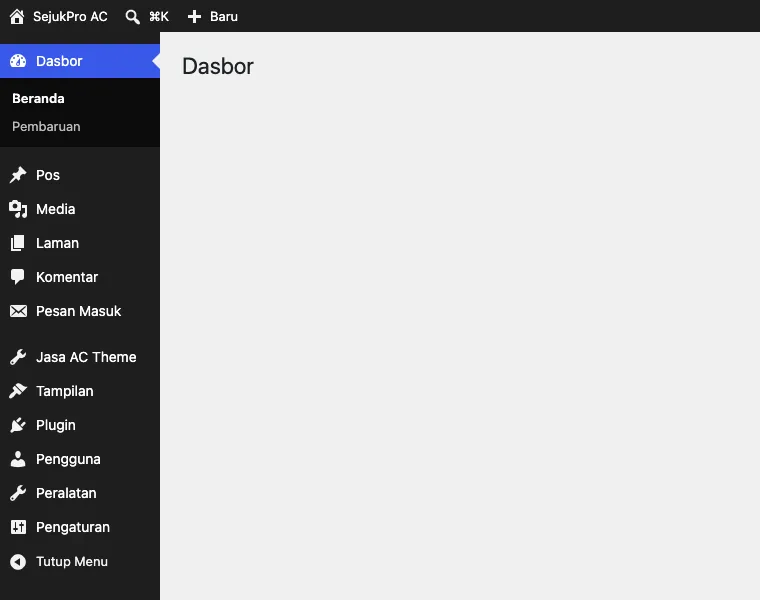
Menu Tampilan, Plugin, dan Peralatan biasanya tidak perlu Anda sentuh. Menu tambahan seperti Produk atau Pesan Masuk muncul sesuai desain, dan cara memakainya dijelaskan di panduan masing-masing desain di halaman Panduan.
Mengganti judul situs, logo, dan warna
Judul situs tampil di header, footer, tab browser, dan hasil pencarian Google, jadi isilah dengan nama usaha Anda.
- Buka Pengaturan → Umum.
- Ubah Judul Situs. Slogan boleh diisi kalimat singkat atau dikosongkan.
- Klik Simpan Perubahan.
Logo, warna, dan font diatur di menu tema:
- Buka menu bertuliskan … Theme.
- Di tab Logo, klik Pilih logo, unggah gambar, lalu klik Simpan Logo. Pakai PNG atau WebP berlatar transparan.
- Di tab Warna & Font, pilih satu Tema warna atau warna sendiri, pilih font judul dan font teks, lalu klik Simpan Warna & Font.
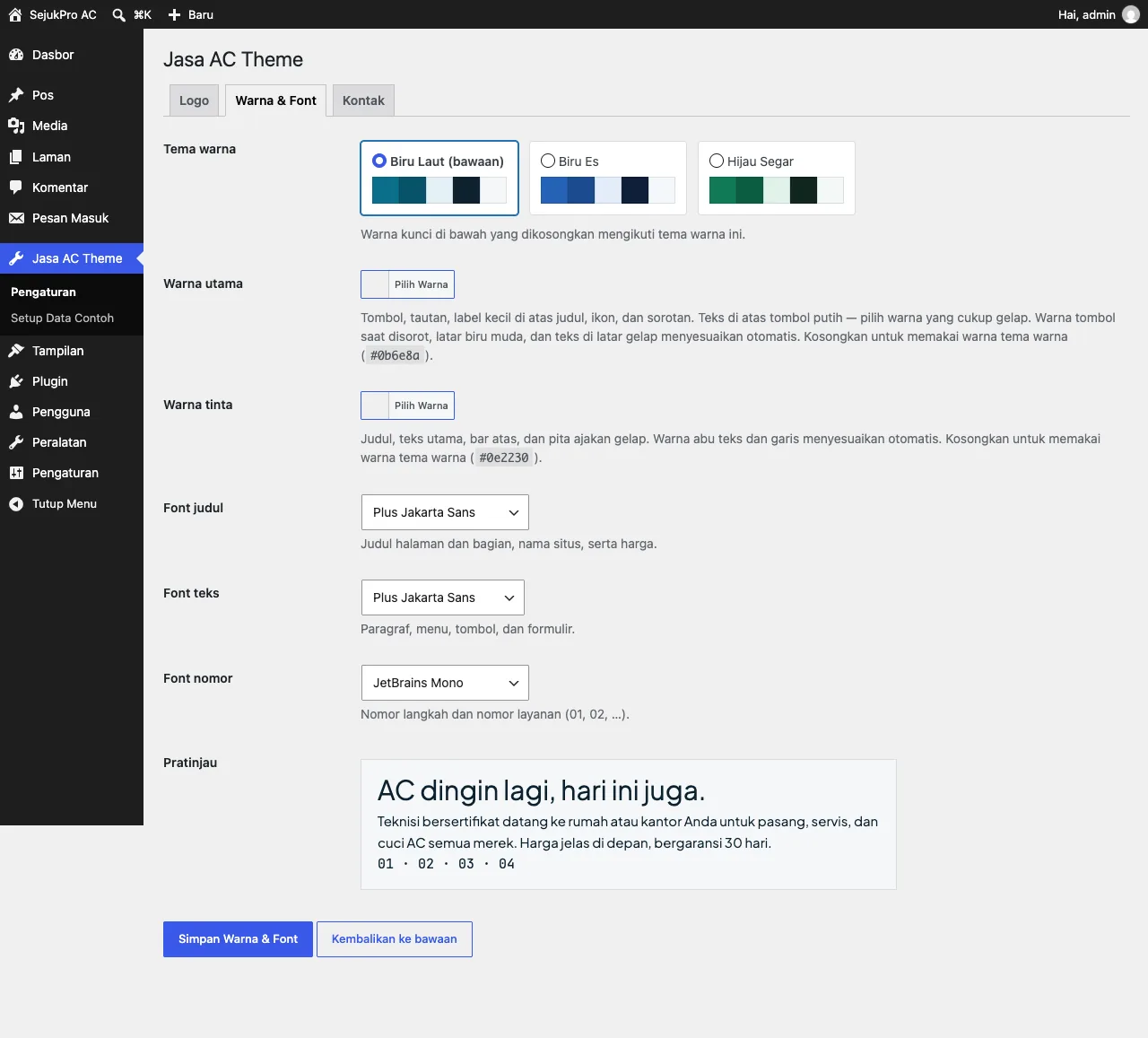
Kalau warna pilihan Anda membuat teks sulit dibaca, halaman menampilkan peringatan. Kembalikan ke bawaan mengembalikan warna dan font seperti semula.
Mengubah isi halaman di editor blok
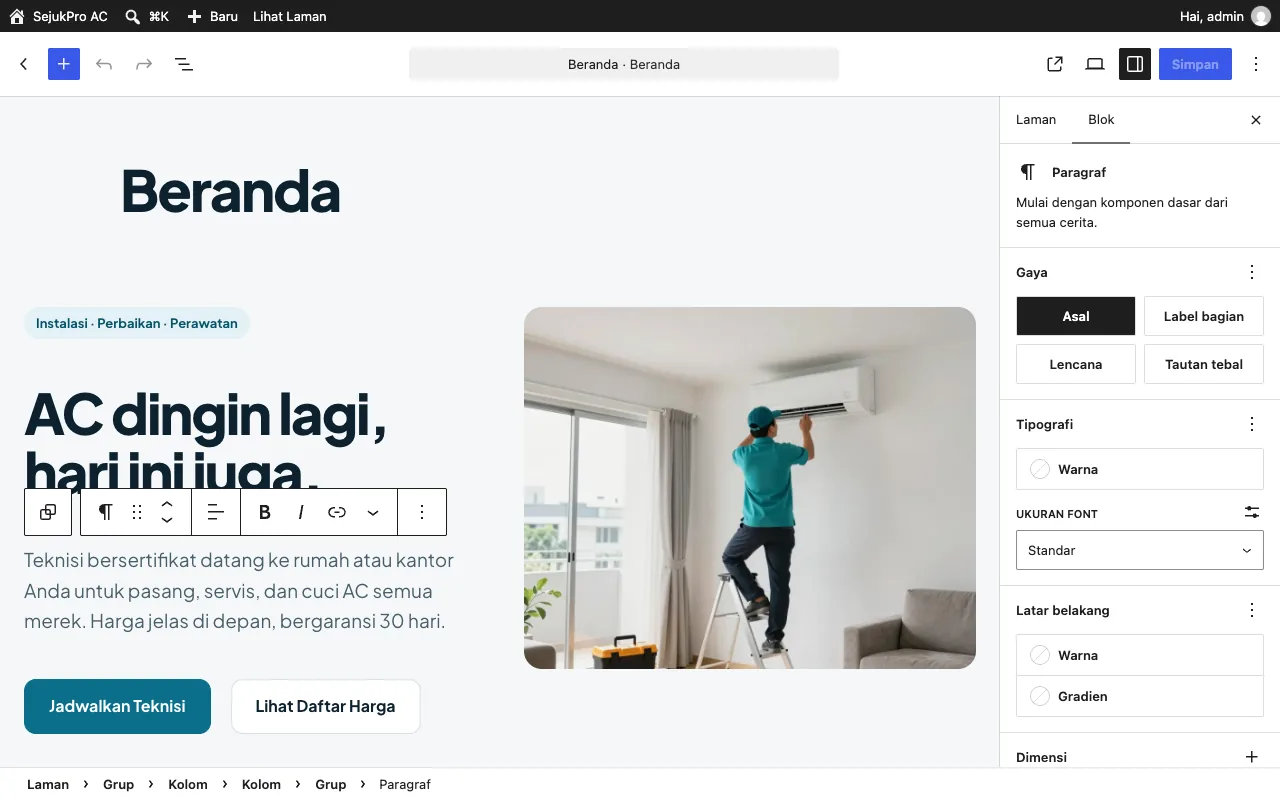
Setiap halaman diubah di editor blok. Judul, paragraf, foto, dan tombol masing-masing adalah satu blok yang bisa diklik dan diubah langsung.
Membuka halaman
- Buka Laman, arahkan kursor ke judul halaman, lalu klik Sunting.
- Klik bagian yang ingin diubah. Panel di kanan menampilkan pengaturan blok yang dipilih.
- Setelah selesai, klik Simpan (tombol biru di kanan atas). Perubahan langsung tampil di website.
Mengubah teks
Klik di dalam paragraf atau judul, lalu ketik. Untuk menebalkan, blok teksnya lalu klik B. Untuk membuat tautan, blok teksnya, klik ikon rantai, tempel alamat tujuan, dan tekan Enter.
Mengubah tombol
Klik tombolnya dan ketik tulisan baru. Untuk mengganti alamat tujuan, klik ikon pensil di kotak tautan. Untuk tombol WhatsApp, isi alamatnya dengan https://wa.me/62 diikuti nomor tanpa angka 0 di depan, misalnya https://wa.me/6281234567890.
Mengganti foto
- Klik fotonya sampai muncul toolbar.
- Klik Gantikan, lalu pilih Unggah atau Buka Pustaka Media.
- Isi Teks Alternatif di panel kanan dengan satu kalimat pendek tentang isi foto.
- Klik Simpan.
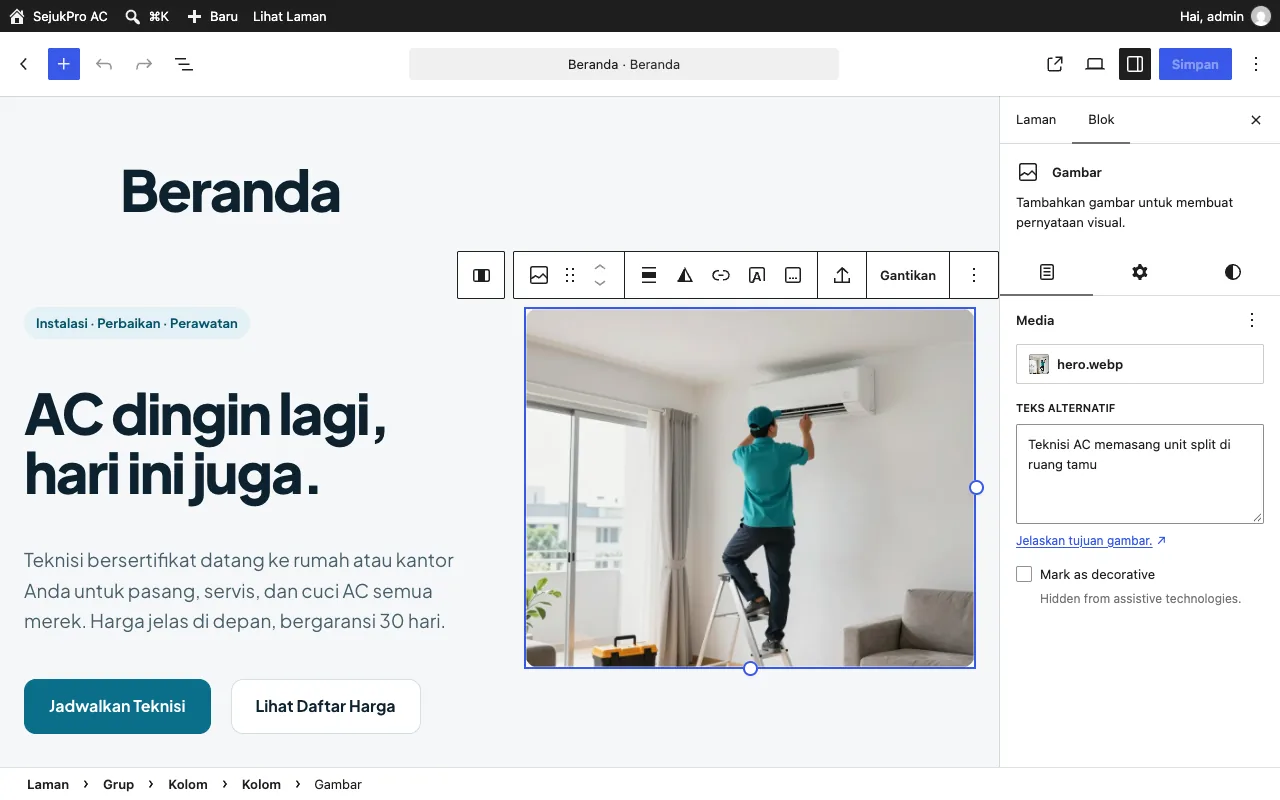
Foto yang terlalu besar membuat website lambat. Lebar sekitar 1600 piksel dan ukuran di bawah 500 KB sudah cukup, dengan format JPG atau WebP.
Menambah bagian dengan pola
Pola adalah bagian halaman yang sudah jadi, lengkap dengan tata letak, teks, dan foto contoh. Klik tombol + di kiri atas, buka tab Pola, pilih kategori pola desain Anda, lalu klik pola yang diinginkan. Ganti teks dan fotonya, lalu simpan.
Menambah halaman baru
Perlu halaman tambahan, misalnya Galeri atau Promo?
- Buka Laman → Tambah Halaman.
- Ketik judul di kolom Tambahkan judul.
- Isi halaman dengan blok (tombol +) atau pola siap pakai.
- Klik Terbitkan.
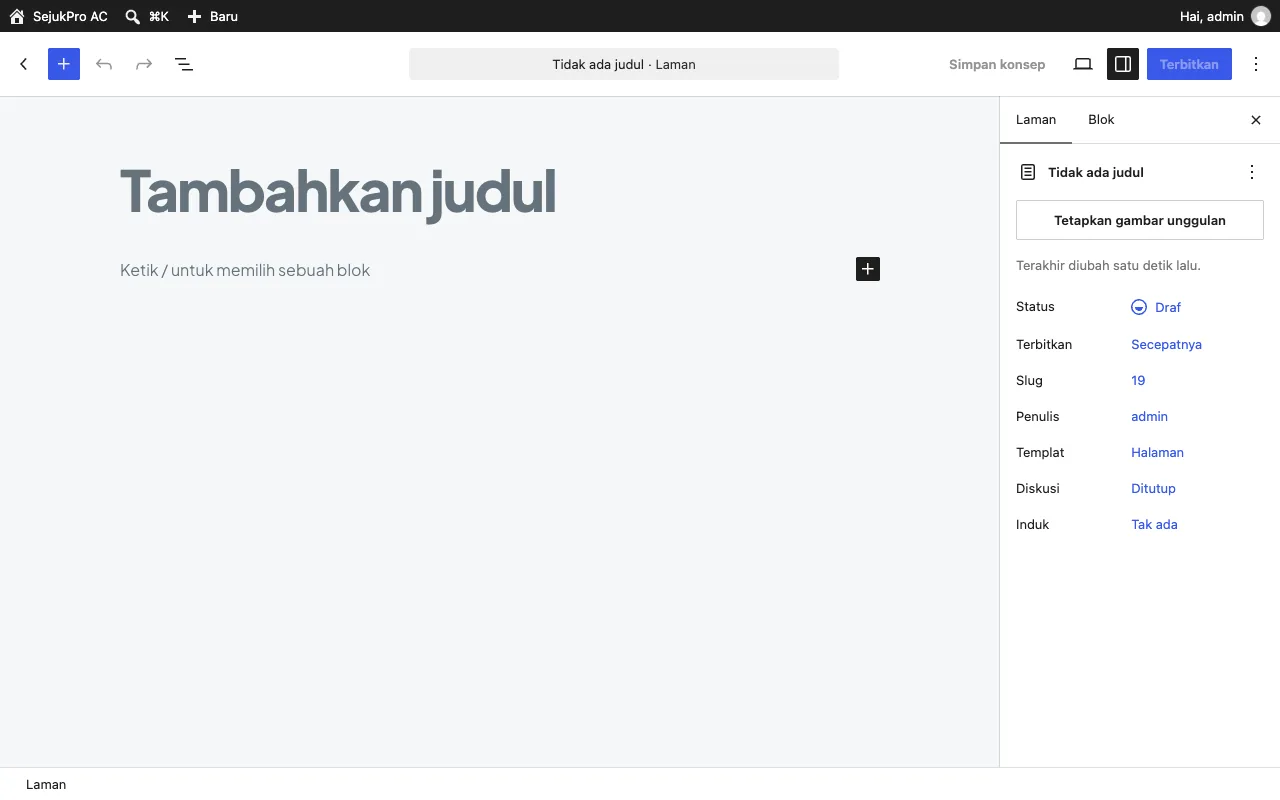
Di website Jetweb, halaman baru belum otomatis muncul di menu atas. Untuk memasukkannya ke menu, hubungi tim Jetweb.
Menulis berita atau artikel dengan Pos
Website sekolah, portal berita, dan company profile sering punya bagian berita atau artikel. Di WordPress, tulisan seperti ini disebut Pos, berbeda dengan Laman yang dipakai untuk halaman tetap seperti Tentang dan Kontak.
- Buka Pos → Tambah Pos.
- Ketik judul dan isi tulisan, sama seperti mengubah teks di editor blok.
- Di panel kanan, pilih Kategori, tambahkan Tag bila perlu, dan atur Gambar unggulan yang tampil di daftar berita.
- Klik Terbitkan.
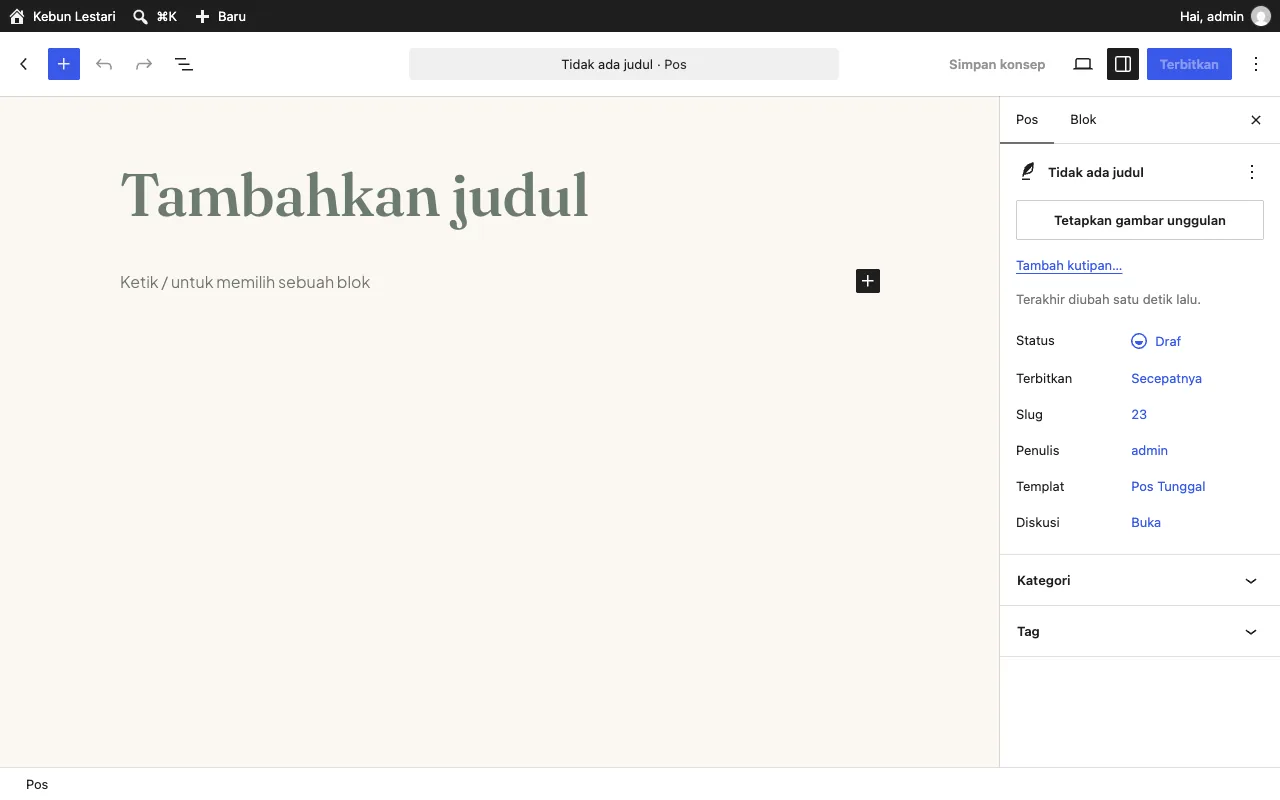
Pos terbaru biasanya tampil otomatis di Beranda atau halaman Berita, tergantung desainnya. Pada Website SD, misalnya, berita dibagi per kategori Prestasi, Kegiatan, dan Pengumuman.
Beberapa kebiasaan yang membuat tulisan lebih mudah dibaca:
- tulis judul yang menyebut isi berita, misalnya "Juara 1 Lomba Pidato Tingkat Kecamatan" daripada "Kabar Gembira";
- taruh informasi terpenting di paragraf pertama;
- pakai foto kegiatan asli dan isi teks alternatifnya;
- periksa kategori sebelum menerbitkan, supaya berita muncul di tempat yang benar.
Menjaga keamanan akun
Ganti sandi awal dengan sandi milik Anda sendiri:
- Buka Pengguna → Profil.
- Gulir ke Manajemen Akun, klik Atur Kata Sandi Baru.
- Pakai sandi yang panjang dan tidak dipakai di tempat lain, lalu klik Perbarui Profil.
Jangan bagikan akun utama ke banyak orang. Bila ada staf yang ikut mengelola, sebaiknya mereka memakai akun sendiri.
Mulai dari mana?
Coba satu perubahan kecil lebih dulu, misalnya mengganti judul situs atau satu foto di Beranda. Setelah terbiasa, lanjutkan ke bagian lain. Salah ketik bisa dibatalkan dengan panah Urungkan atau Ctrl+Z sebelum Anda menyimpan.
Setiap desain Website Ekspres punya panduan bergambar sendiri, misalnya panduan Website Warung untuk produk dan resi atau panduan Website SD untuk SPMB online. Belum punya website? Lihat pilihan desain siap pakai di Website Ekspres, mulai Rp 79.000 per bulan termasuk domain, hosting, dan SSL, atau baca dulu cara membuat website untuk pemula.